首页 / 上手指南
漫蛙是一款安卓端的漫画阅读应用,第一次装好之后并不需要把设置项挨个翻一遍,只要按顺序走完七个动作,就能从空白首页走到第一话的末页。这七步里真正容易出岔子的只有两处:安装包被系统拦下,以及读完退出时进度没写回书架。
顺序不是随便排的。权限要在首次启动前给,否则应用会在建缓存目录时直接失败;阅读参数要在挑书之前调,否则第一话读到一半才发现字号不合适,翻页手感全乱;书架要等读完第一话再收,因为没读过的作品收进书架不会带进度,反而占位置。
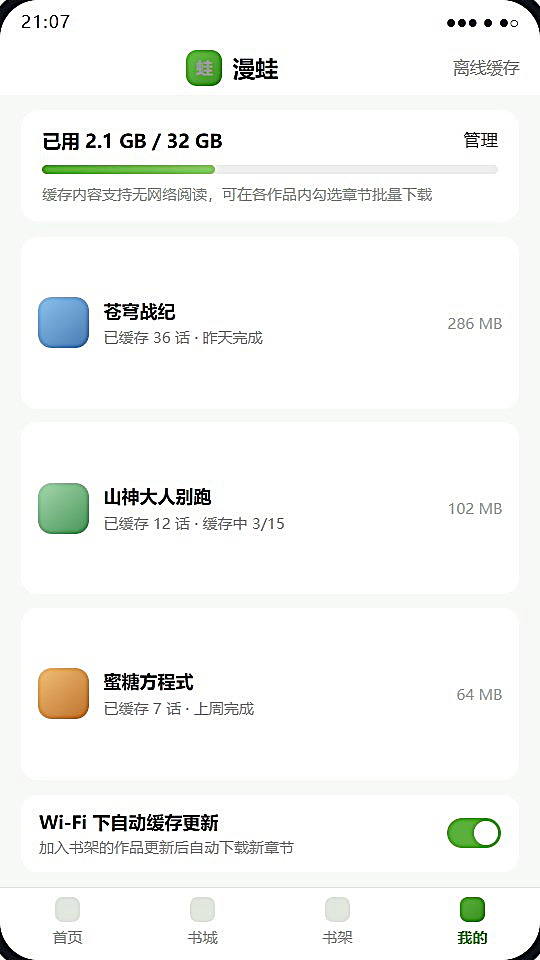
每翻过一页,应用会把那几页图存进本地,一话读完大约占 14 MB 到 26 MB,取决于画幅和彩页比例。这个动作是自动的,不需要提前设置。想主动把整本存下来,可以进详情页长按章节,或者到缓存管理里按作品勾选。
缓存的好处不在省流量,而在于地铁、电梯、飞机这些信号断续的场合。已经存好的话,断网时打开书架照样能翻,页面不会停在转圈上。
新手报上来的问题里,八成集中在三处:装不上、打不开、读不了。表按「先看什么、再试什么」排,从左往右走,基本两步能定位。
现象、先查的位置与处置动作
| 现象 | 先检查 | 再试 |
|---|---|---|
| 点安装包提示「解析失败」 | 文件体积是否明显偏小 | 重新取一次包,别用改过名的旧文件 |
| 装完找不到图标 | 是不是被系统归进了「工作资料」 | 在应用列表里搜名字,长按拖回主屏 |
| 启动后停在加载页 | 存储权限是否只给了一半 | 到系统设置里把两条权限补齐再启动 |
| 点开作品是空白页 | 换一个分区里的作品试试 | 空白说明该作品源在维护,换同题材另一本 |
| 翻页卡顿、图糊 | 当前是否在省电模式 | 关掉省电模式,或在设置里调高画质档 |
| 书架里进度不动 | 退出前是否翻到了末页 | 重进那一话翻到末页再退出一次 |
同一个书名在不同版本里可能是两套内容。挑之前先看详情页的作者与更新状态,比看封面可靠。
漫画应用里同名不同源的情况很常见,封面一样、内容却对不上。详情页里的作者名、连载状态、最近更新时间这三个字段,是最快的分辨依据。看到「已完结」但章节表还停在三十几话的,多半是把别的版本信息抄了过来,这种可以先放一放。
另外,书架是有上限的软约束:收到两百本左右之后,列表滚动会明显变慢。与其把看过的都留着,不如读完就清,只留还在追的。
装好、调好、收进书架,后面每次打开都是一步到位。